



1. 基準となるピクセル数を計測する
まず、画像の中の定規が「何ピクセルで10cm分を占めているか」を確認します。
Photoshopで画像を開き、「ものさしツール」(または選択ツール)を使用します。
定規の「0cmから10cm」の範囲を正確に選択します。
「情報パネル」(ウィンドウ > 情報)に表示される 幅(W) の数値を確認します。
例:10cm分が 2149 px だった場合
2. 解像度(pixels/cm)を算出する
印刷時に「1センチの中に何ピクセル詰め込めばよいか」を計算します。
【計算のやり方】 計測したピクセル数 ÷ 実物の長さ(cm) = 解像度(pixels/cm)
【計算例】 10cmが2149pxの場合: 2149 ÷ 10 = 214.9 pixels/cm
※この数値(214.9)をメモしておきます。
3. 「画像解像度」を正しく設定する
ここが最も重要なステップです。ピクセルデータは変えずに、印刷用の「密度」だけを変更します。
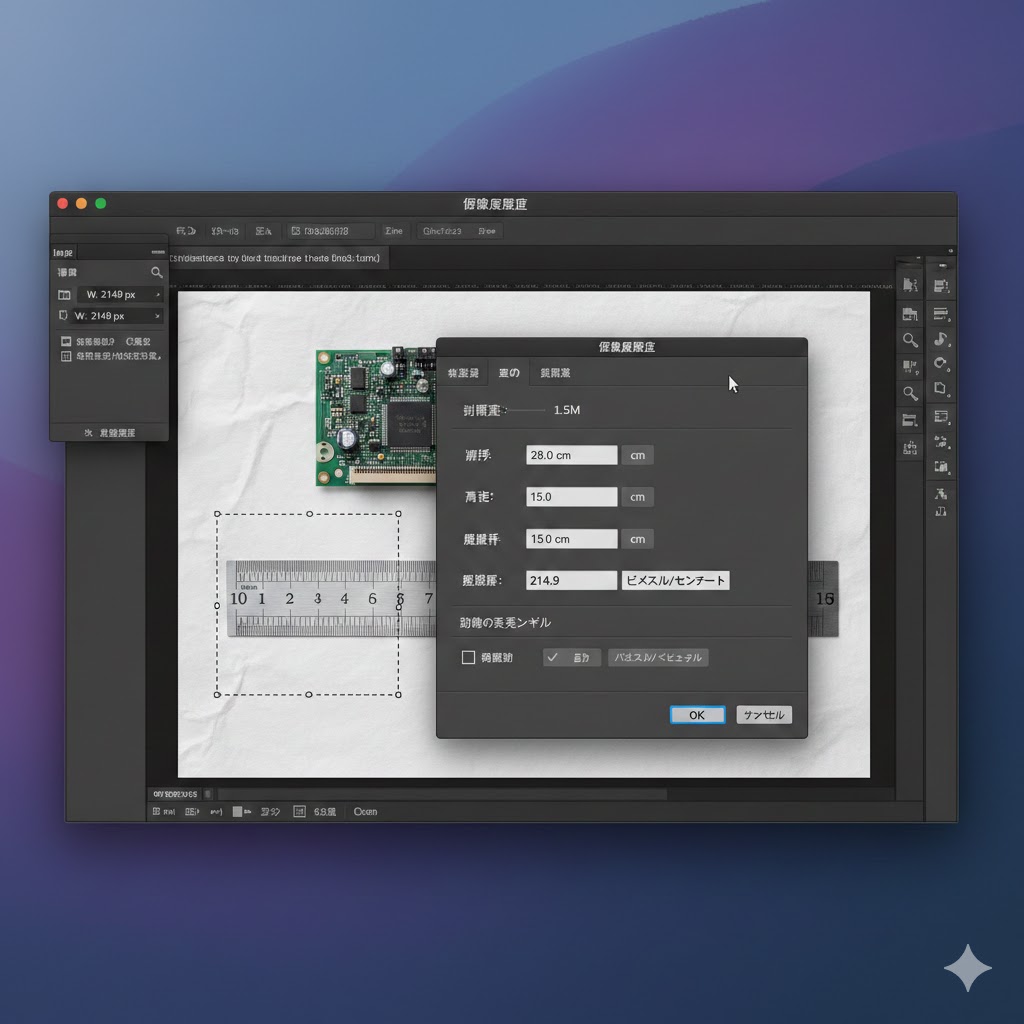
「イメージ」>「画像解像度」 を開きます。
「再サンプル」のチェックを必ず外します。(これにより、画質を劣化させずにサイズ設定のみを変更できます)
「解像度」の右側にある単位を、「ピクセル/センチメートル」 に変更します。
数値入力欄に、先ほど計算した 214.9 を入力します。
「OK」をクリックします。
⚠️ 注意! 単位を「ピクセル/インチ(ppi)」のまま数値を入れてしまうと、サイズが約2.54倍ズレてしまいます。必ず 「ピクセル/センチメートル」 を選択してください。
4. 印刷設定(プリント)
最後に、プリンター側で勝手に拡大縮小されないように設定します。
「ファイル」>「プリント」 を開きます。
「配置とサイズ」の項目で、「拡大・縮小」が 100% になっていることを確認します。
「メディアサイズに合わせて縮小」がチェックされている場合は、必ず外してください。
プリントを実行します。
まとめ:失敗しないための3箇条
10cmが何ピクセルか を正しく測る。
計算した値を入力する時は、単位を 「ピクセル/センチメートル」 にする。
印刷設定で 「100%(拡大縮小なし)」 を選ぶ。